
技術系の資料で、スライドの端から端まで、文字や実験データ、表がギッシリ詰め込まれた資料を見たことはありませんか?
あるいは、あなた自身がそのような資料を作ってしまってはいないでしょうか。
技術系の資料の場合、
- 検証のための膨大なデータ
- 省略できない数式や理論の背景
- 結論に至るまでのロジカルな推論プロセス
など、どうしても長文や多くの情報を載せざるを得ないケースが多々あります。
「スライドに隙間があると、中身が薄いと思われそうで不安だ」
「上司から『情報量が少ない』と指摘されたくない」
その気持ち、痛いほどよく分かります。
しかし、スライドに載せる情報をこれ以上削れないからといって、そのまま詰め込んでしまっては、聞き手に「文字ばかりで読みにくい」と一蹴されてしまいかねません。
そこで今回は、情報をなるべく削らずに、スライドの見た目を劇的に見やすくするアプローチを解説します。キーワードは、「窮屈さ」を引き算して「余白」を生み出すことです。
💡あわせて読みたい:全体像を知りたい方へ
本記事は、資料作成のノウハウ「引き算の法則」の第二弾です。スライド作成における全体的な考え方については、ぜひこちらの記事も先にご覧ください。

【Before】なぜこのスライドは「読む気」をなくさせるのか?
まずは、こちらのスライド資料(改善前)をご覧ください。ぱっと見たとき、どのように感じるでしょうか?
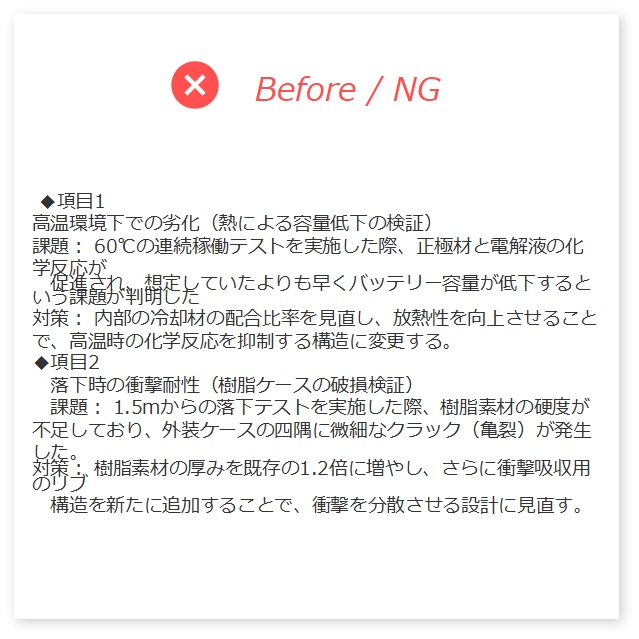
文字が画面いっぱいに広がっていて、内容を読む前に「何となく見にくいな」「ウッ、読むのが大変そうだな」と感じてしまいませんか?
このスライドが「読む気」をなくさせてしまうのには、明確な3つの原因があります。
原因①:圧倒的な「圧迫感」
行の間隔や段落の間隔が詰まりすぎているため、全体が「黒い文字の塊」に見えてしまっています。
原因②:情報の「境界線」の欠如
「項目1」と「項目2」の区切りが視覚的に分かれていません。どこからどこまでが一つの話題(グループ)なのか、脳が瞬時に判断できない状態です。
原因③:視線が迷子になる「折り返し」
「課題:」「対策:」の後に続く文章が、ただ機械的に改行・折り返されているため、文章の構造(どこまでがラベルで、どこからが本文か)が頭に入ってきづらくなっています。
これらの要因は、スライド作成のときに「意識していない」と、知らず知らずのうちに誰もがやってしまいがちな「よくあるNG」なのです。
全て当てはまらなくても、どれか一つ当てはまる方は多いのではないでしょうか。
【After】文字数は全く同じ!「隙間の引き算」の実践
それでは、先ほどのNGスライドを「引き算の視点」で改善した、こちらのスライドをご覧ください。
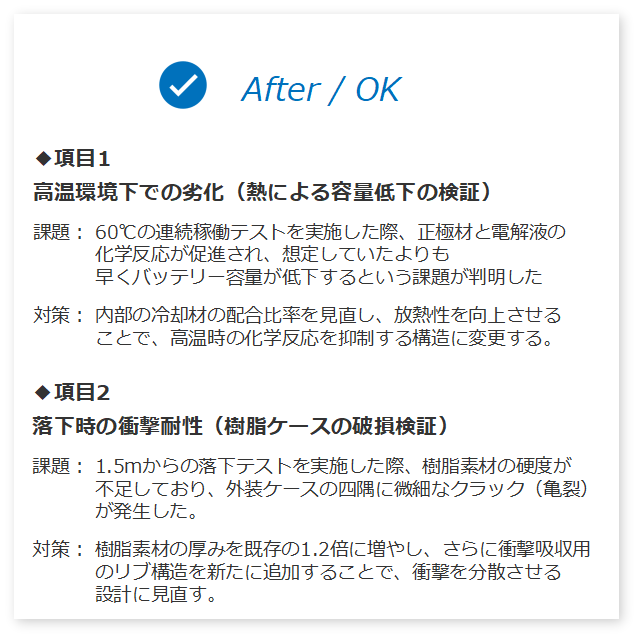
いかがでしょうか。 驚くべきことに、記載している文字や情報、データはBeforeと全く同じです。それなのに、圧倒的に「見やすく、読みやすく」なったと感じるはずです。
スライド作成において、余白は決して「もったいないスペース(無駄な空白)」ではありません。 余白とは、「情報と情報を適切に切り離し、読み手の思考を整理するための機能」なのです。
「レイアウトは、作り手の思考そのものを映し出す」と言っても過言ではありません。
余白がなくごちゃついたスライドは、読み手に「頭の中が整理されていないのかな?」という印象を与えてしまいます。
文章の行間にゆとりを持たせ、スライドの外周には必ず十分な余白を残す。
勇気を持って不要な「窮屈さ」を引き算し、読み手が息継ぎできる余白を生み出しましょう。
プロっぽく見せる!今日から使える3つの改善テクニック
Afterのようなスライドを作るために、PowerPointなどで今すぐ実践できる具体的な操作ポイントを3つ解説します。
テクニック①:段落間に「余白」を作り、情報のカタマリを分ける
「項目1」と「項目2」の間に、明確なスペース(段落後の間隔)を空けましょう。
デザインの世界には「近接の法則(関連する情報は近づけ、違う情報は遠ざける)」というルールがあります。
これ意識してスペースを空けるだけで、情報の階層が視覚的に一瞬で伝わるようになります。
テクニック②:見出しの「メリハリ(太字)」で視線を誘導する
「◆項目1」や「高温環境下での劣化…」といった、その段落のテーマとなる部分を太字(ボールド)にします。
本文とのコントラスト(強弱)をつけることで、読み手がスライドをパッと見でスクリーニング(読み飛ばし)しても、要点が瞬時に掴めるようになります。
テクニック③:「ぶら下げインデント」で文字の頭を揃える
「課題:」「対策:」に続く2行目以降の文字の開始位置を、1行目のテキストの開始位置(「:」の後ろ)ときれいに揃えます。
この少しの手間(配置の整頓)を加えるだけで、読み手の視線移動が劇的にスムーズになり、一気にプロっぽい洗練されたスライドに仕上がります。
💡Tips:配置と余白の調整をラクにする小技
PowerPointの「表示」タブから「グリッド線」や「ガイド」を表示させておくと、テキストボックスの端や位置を揃える「整列の引き算」が劇的にラクになります。また、ぶら下げインデントは「ルーラー」を表示させてマーカーを動かすか、右クリックの「段落」設定から調整可能です!
【コラム】上司の「ここ、寂しいからデータ足しといて」をかわす方法
余白をしっかり取った美しいスライドを作ると、高確率で発生する「あるある」があります。
それは、先輩や上司から「ここ、まだスペースが空いているから、あの実験データも一緒に入れといてよ」と指導されることです。
私も昔はこれに悩み、言われるがままにデータを詰め込み、結果的に Before のようなギッシリスライドに戻してしまっていました。
しかし、ここは勇気を持って断る(かわす)ことをおすすめします(笑)。
もちろん、真っ向から「嫌です!」と否定しては角が立ちます。 おすすめのフレーズはこれです。
「ありがとうございます!ただ、このスライドの目的である『本筋(一番伝えたい結論)』がデータ過多でぼやけてしまうので、そのデータは補足資料(Appendix)に回して、質疑応答でいつでも出せるように準備しておきますね」
このように上手にかわすのがコツです。
先輩方も良かれと思ってアドバイスしてくれていますし、実際、質疑応答の場面でその補足データが活躍することも多いので、上司の顔を立てつつスライドの美しさをキープすることができます。
まとめ
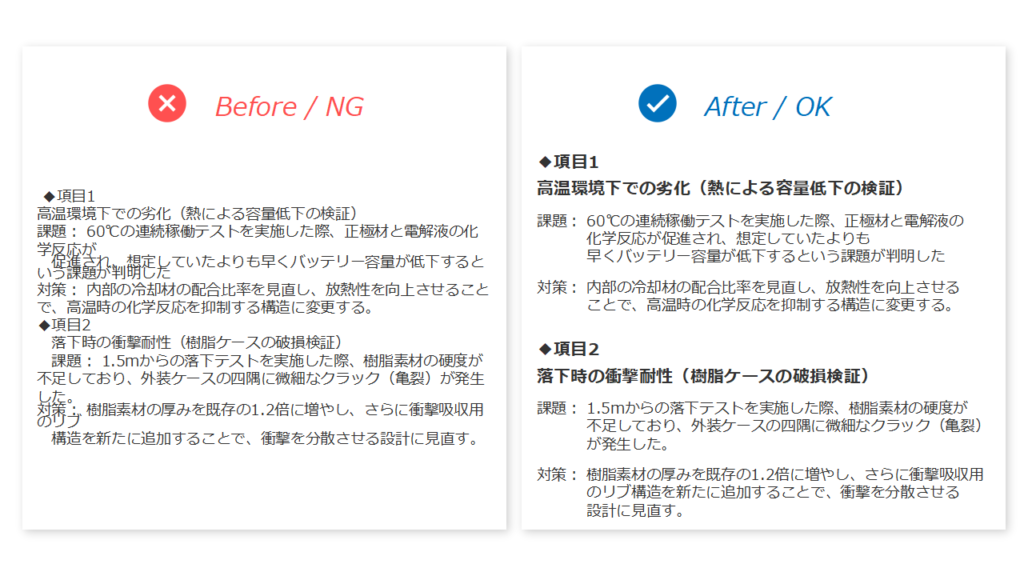
不安から情報を「足し算」していくのは簡単です。
しかし、相手の立場に立ち、本当に必要なものだけを残す「引き算」には、思考力と勇気が必要です。
勇気を持って不要な要素(窮屈さ)を引き、読み手が息継ぎできる「余白」を生み出だして、「伝わる」スライドを作成しましょう。
💡あわせて読みたい:「ここも重要だから赤!」「このグラフは青!」「こっちは緑!」 ……気付けば、あなたのPowerPointスライドが「虹色」になっている方へ
配色のコツ「3色ルール(色の引き算)」については、こちらの記事をご覧ください。